
Counter-Strike 2 游戏黑屏有声音怎么解决?三步定位与修复指南
游戏黑屏有声音怎么解决的核心方法是:先验证游戏文件完整性,再修复 Steam 常用运行库,并排除驱动、覆盖层和本地设置冲突。《Counter-Strike 2》遇到该问题时,每完成一步就重新启动验证,不要同时改动多个设置。
游戏黑屏有声音,画面却无法显示,是 Counter-Strike 2 玩家在启动或运行中遇到的常见故障。90% 的案例可通过以下步骤直接解决:
- 在 Steam 启动选项内添加 -windowed -noborder 强制窗口化运行,若画面正常则说明分辨率或刷新率冲突。
- 接着删除视频配置文件(位于 `csgo` 或 `cs2` 文件夹下的 video.txt 或 videodefaults.txt),让游戏自动重置为安全参数。
- 最后更新显卡驱动至最新版本。
三步完成后,游戏黑屏有声音怎么解决 的核心问题即可消除,无需重装游戏或操作系统。
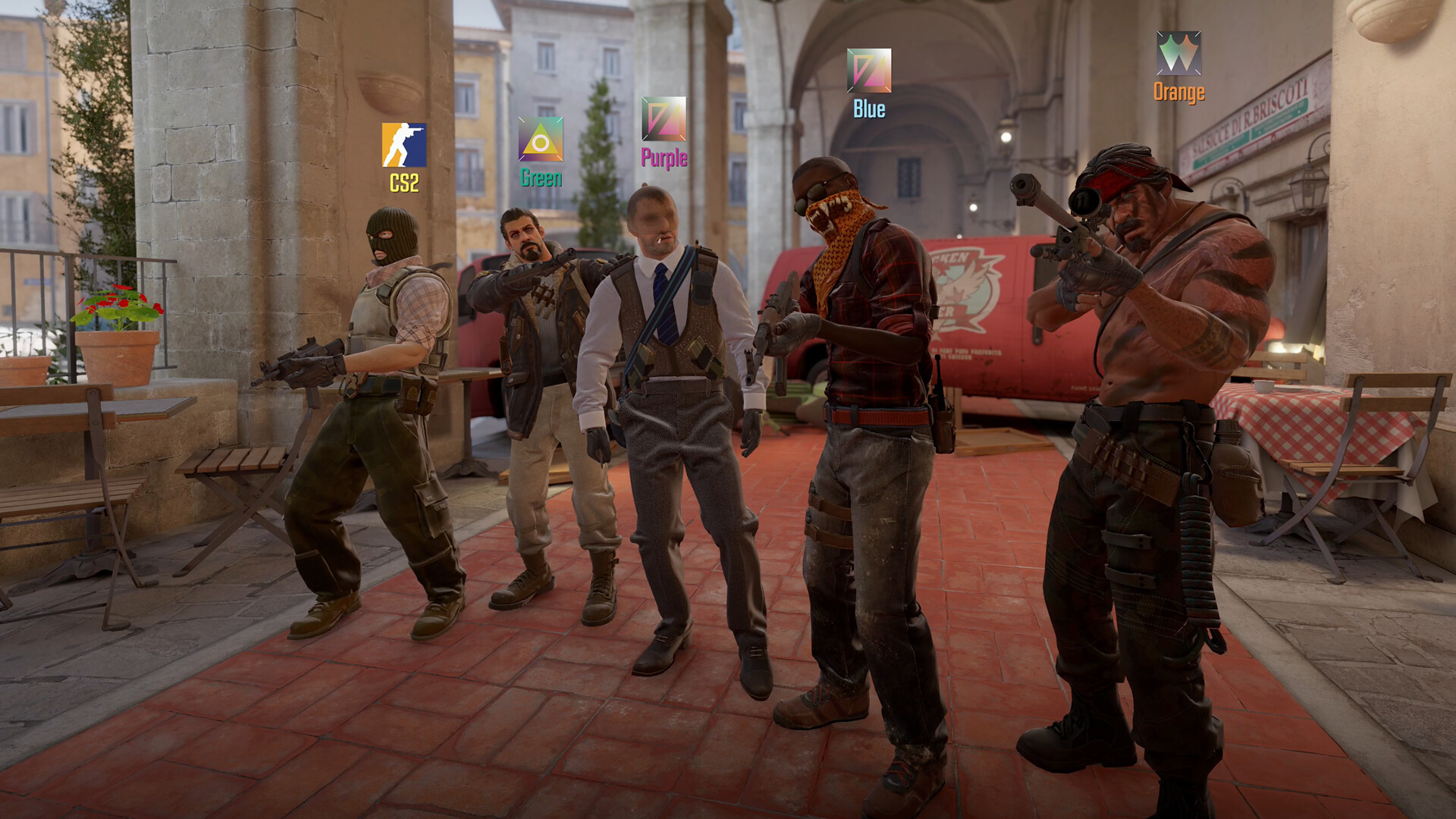
基础排查:排除硬件与输入源问题
在深入软件设置前,先确认故障是否源于外部因素:
- 检查显示器输入源:部分显示器在不同输入口(HDMI、DP、VGA)间切换时会丢失信号。确保显示器当前选中的输入源与连接线匹配。
- 线缆与接口:HDMI/DP 线松动、弯折或氧化可能导致视频信号丢失而音频正常。尝试重新插拔线缆两端,或更换一根已知正常的线缆测试。
- 多显示器模式:若使用笔记本外接显示器,检查 Windows 显示设置中的“扩展/复制”模式。关闭内屏或仅让外屏显示,观察 CS2 是否仅在副屏输出黑屏。
- 其他游戏验证:运行另一款 3D 游戏(如《守望先锋 2》或《原神》),若同样黑屏,问题可能出在显卡硬件或系统级驱动;若唯独 CS2 异常,则聚焦游戏配置排查。
完成以上检查后,若故障依旧,正式进入软件修复流程。
Counter-Strike 2 游戏黑屏有声音怎么解决?全屏模式黑屏的专属修复
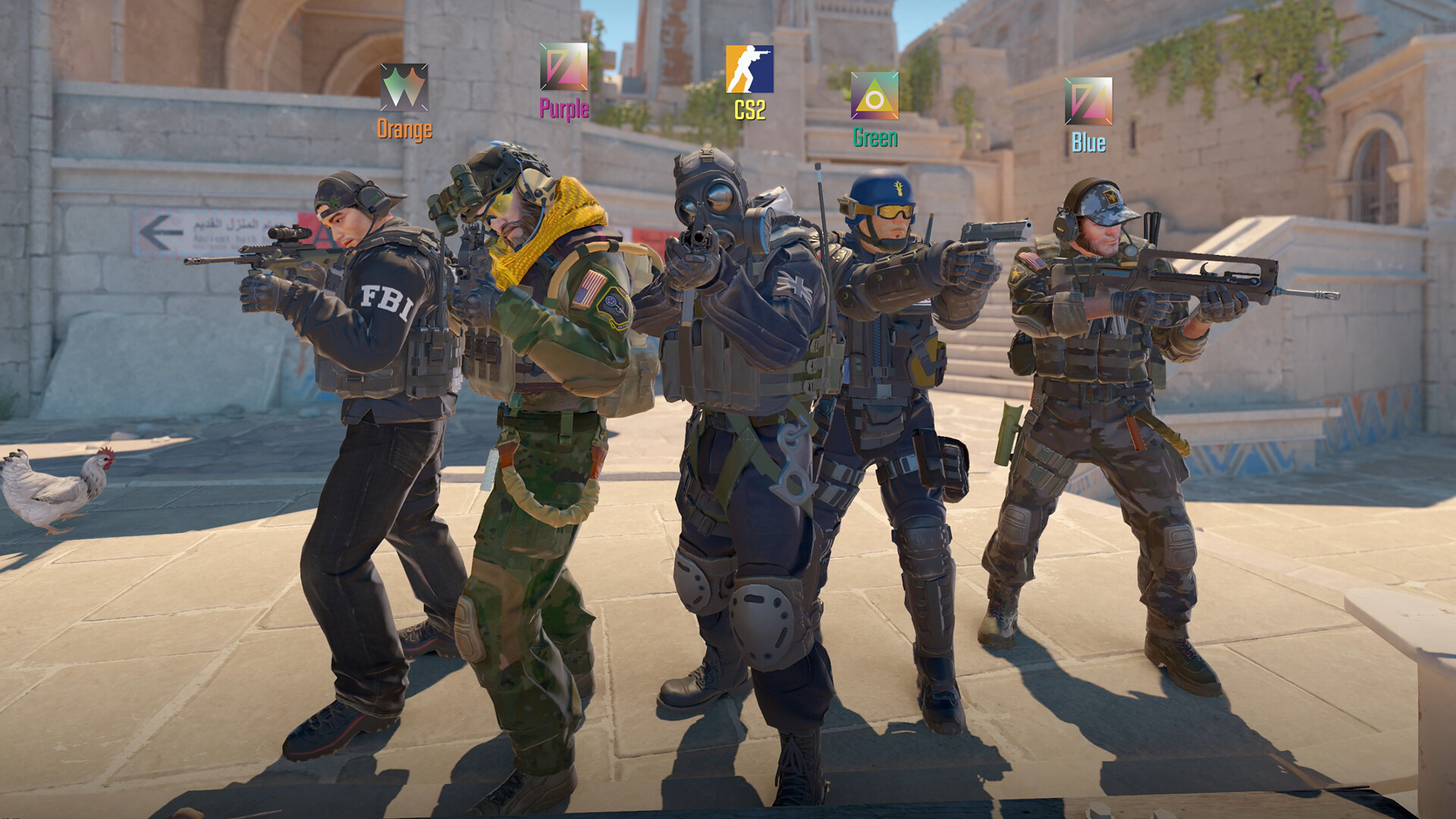
全屏模式下黑屏有声音,核心原因是游戏请求的分辨率或刷新率超出了显示器 EDID(扩展显示标识数据)支持的范围。以下是针对性的三步精准修复:
- 强制窗口化运行 + 重置分辨率:在 Steam 库中右键 Counter-Strike 2,选择 属性 → 通用 → 启动选项,输入以下参数:`-windowed -noborder -w 1920 -h 1080`(可根据显示器实际分辨率修改宽高数值)。启动游戏后,画面会以窗口化边框形式运行。若此时正常显示,依次进入 设置 → 视频 → 显示模式,切换回“全屏”并选择一个安全的分辨率(如 1920×1080@60Hz 或 1280×720@60Hz)。
- 删除视频配置文件:关闭游戏,在 Steam 库中右键 CS2 → 管理 → 浏览本地文件,进入 `csgo` 或 `cs2` 子文件夹。找到并备份后删除以下文件:video.txt、videodefaults.txt、videoconfig.txt(若有)。重启游戏,系统会自动重建这些文件并恢复为默认的安全视频参数。此操作仅影响分辨率、刷新率、画质预设,不影响键位绑定、准星或游戏进度。
- 禁用全屏优化 + 关闭 Steam 叠加层:右键 CS2 可执行文件(通常位于 `Counter-Strike 2\game\bin\win64\cs2.exe`),选择 属性 → 兼容性,勾选 “禁用全屏优化”。同时,在 Steam 库中右键 CS2 → 属性 → 常规,取消勾选 “在游戏中启用 Steam 界面”。叠加层在某些显卡驱动组合下会触发全屏切换异常。
显卡驱动与系统设置:清除缓存与缩放模式
如果上述步骤仍未解决,说明黑屏可能源于驱动层面的缓存冲突或缩放策略错误。
- 清洁安装显卡驱动:使用 DDU(Display Driver Uninstaller)在安全模式下彻底卸载当前显卡驱动,然后重启安装官方最新驱动(NVIDIA 或 AMD)。避免使用“快速安装”或“Express”,选择“自定义安装”并勾选“清洁安装”选项。
- 调整 GPU 缩放模式:NVIDIA 用户打开 NVIDIA 控制面板 → 显示 → 调整桌面尺寸和位置,将 缩放模式 设为 “全屏”,并勾选 “覆盖由游戏和程序设置的缩放模式”。AMD 用户打开 AMD Radeon Software → 设置 → 显示器,启用 GPU 缩放 并选择 “全屏”。
- 关闭 Windows HDR 与动态分辨率:在系统设置 → 系统 → 屏幕 中关闭 HDR 开关(部分显示器或线缆不支持 HDR 时,强行开启会导致 CS2 输出黑屏)。在 NVIDIA 控制面板的 管理 3D 设置 → 全局设置 中,将 DSR 因数 设为“关”,避免游戏自动切换到不存在的分辨率。
- 验证游戏文件完整性:在 Steam 库中右键 CS2 → 属性 → 已安装文件 → 验证游戏文件的完整性。此步骤会自动扫描并修复缺失或损坏的 DLL 及配置包,确保运行库与启动器正常。
常见问题解答 (FAQ)
Q1: 为什么 CS2 黑屏但有声音? A: 最常见原因是游戏内分辨率或刷新率超出显示器 EDID 支持范围。显示器无法处理该信号,但音频仍通过 HDMI/DP 正常传输,导致黑屏有声音。
Q2: 删除 video.txt 会不会影响键位设置或准星? A: 不会。video.txt 仅存储分辨率、刷新率、抗锯齿等视频相关选项。键位绑定、准星、灵敏度等配置文件存储在 `cfg` 文件夹中,完全独立。
Q3: 使用 -windowed 启动后,如何恢复全屏? A: 启动选项中的 -windowed 是临时参数。进入游戏内设置 → 视频 → 显示模式,改为“全屏”,然后清空启动选项中的 `-windowed` 即可。
通过以上结构化排查,Counter-Strike 2 游戏黑屏有声音 问题可在 10 分钟内得到精准定位与修复。若仍无法解决,建议联系 Steam 客服提供 dxdiag 报告,或在官方社区论坛提交详细配置日志(`csgo\logs` 文件夹)。
相关文章
雾锁王国新手攻略:基地选址、装备制作与探索路线全指南
你刚进《雾锁王国》的时候,是不是觉得地图大得让人发懵?不知道该在哪儿搭第一块地基,手里那把破斧头砍什么都费劲,包里背着十几块石头却不知道怎么造出像样的装备。别慌,开荒阶段确实信息量爆炸,但发育路径其实...
Rust新手攻略:第一晚生存全流程,选点、工具升级与基地搭建指南
你刚跳下直升机,手里只有一块石头和一块布。周围是树、石头,还有远处不断传来的枪声。Rust的第一晚,对每个新手来说都是一场残酷的生存考试。能活过这24小时,你才算真正踏入这个废土世界。 大多数新手倒在...

Satisfactory煤电攻略:水泵与发电机最佳比例及输送带布局详解
你是不是也遇到过这种情况?煤电厂建好了,传送带拉满了,结果出门探索半小时回来,整个基地一片漆黑。发电机全停了,生产线全部卡死,连重新启动都得靠手挖煤炭。这几乎是每个《幸福工厂》玩家都会经历的一次“大停...
环世界RimWorld新手开局全攻略:选址、食物、医疗及防御布局避坑指南
新手玩家刚落地时往往手忙脚乱,不知道先干什么。食物、睡觉、心情,样样都要管,没几天还要应付热病和野狼。更别提第一场袭击——三个劫匪冲上来,你的基地连墙都没建好,全员暴露在空地上挨打。 《环世界》这游戏...
Project Zomboid新手怎么活下去?安全屋、食物、车辆与噪音避坑指南
你刚进《Project Zomboid》,选了个角色,站在一间陌生房子的客厅里。窗外阳光明媚,街上有几只僵尸在晃悠。翻了翻橱柜,找到半袋薯片和一瓶威士忌。然后呢?大部分新手活不过三天,不是被僵尸啃了,...
彩虹六号围攻新手攻略:干员推荐、地图信息与排位沟通实战技巧
玩过彩六的都知道,这游戏跟其他FPS完全不是一个路子。你在《使命召唤》里大杀四方,进了《彩虹六号围攻》却连怎么死的都不知道。这不是枪法的问题,是这游戏的底层逻辑压根就不一样。 新手期最绝望的是什么?打...